

この記事で分かること
- 二重入力・転記作業が起きている場所の見つけ方
- 廃止、参照、連携、自動化を検討する順番
- Excel、RPA、連携サービス、Webアプリの選び分け
01 / AGAIN AND AGAIN
その会社名、
今日何回入力しましたか?
見積書で入力した会社名を案件管理へコピーし、請求管理へもう一度入力する。Webフォームの内容をメールで受け取り、Excelと顧客管理システムへ転記する。中小企業では、次のような場面で同じデータを何度も扱うことがあります。
顧客情報
顧客台帳から見積書、案件管理、請求管理へ会社名や住所を入力する。
問い合わせ
Webフォームからメール、Excel、顧客管理システムへ内容を移す。
売上管理
受注データを売上表へまとめ、会計システムへ入力する。
勤怠・人事
紙やExcelの記録を勤怠システムや給与計算へ入力する。
現場報告
紙の作業報告書をExcelへ入力し、さらに集計表へまとめる。
すべての二重入力が無駄とは限りません。月に数件だけ、連携費用の方が高い、最終確認として人の入力が必要、セキュリティや社内ルール上分ける必要がある場合は、手入力を残す方が合理的です。大切なのは「自動化できるか」ではなく、自動化する価値があるかを考えることです。
02 / WHY IT GROWS
なぜ二重入力・転記作業は
増えていくのか
- 01
Excelだけで管理を始める
最初は一つの顧客管理表や売上表で足りています。
- 02
用途ごとの帳票が増える
見積書、案件管理表、請求管理表が追加されます。
- 03
新しいシステムを導入する
会計、顧客管理、クラウドサービスなどが加わります。
- 04
人が間をつなぐ
システム同士が連携していないため、担当者がコピーや手入力でデータを渡します。
03 / COMMON PROBLEMS
二重入力が増えると
起こりやすい問題
時間と確認作業が増える
入力後に元データと照合する作業まで必要になる場合があります。
入力ミス・更新漏れ
数字や文字を間違えたり、一方だけ更新されたりすることがあります。
情報が食い違う
複数の記録で内容が異なり、どちらを正とするか確認が必要になります。
担当者へ依存する
転記する順番や例外処理を知る人しか対応できない状態になりがちです。
顧客情報の置き場所そのものが分散し、どれが最新か分からない場合は、前回の顧客情報が複数Excelに分かれている場合の整理方法を先に確認してください。この記事では、置き場所よりも「同じ内容を何度入力しているか」に焦点を当てます。
04 / MAP TRANSFERS
まず「どこからどこへ
入力しているか」を書き出す
完璧な業務フロー図は必要ありません。「何を、どこから、どこへ入力しているか」を表にします。思い出せる範囲から始め、実際の作業中に見つけた転記を追加すれば十分です。
| 元データ | 転記先 | 入力内容 | 頻度 | 担当者 |
|---|---|---|---|---|
| 問い合わせメール | 顧客台帳 | 会社名・担当者 | 毎日 | 営業 |
| 見積書 | 案件管理 | 金額・案件名 | 随時 | 営業 |
| 案件管理 | 請求管理 | 顧客名・金額 | 月次 | 事務 |
05 / COUNT ENTRIES
同じ情報を何回入力しているか
確認する
「株式会社○○」が顧客台帳、見積書、案件管理、請求管理の4か所に登場するなら、会社名は4回入力されています。同じ方法で、住所、電話番号、担当者、メール、案件名、商品名、金額、日付、注文番号、請求番号を数えます。
回数が多い項目だけでなく、頻度と1回あたりの時間も記録すると、改善する優先順位を決めやすくなります。
06 / REMOVE FIRST
自動化する前に
「その入力は必要か」を考える
Aへ入力し、Bへ転記し、さらにCへ転記していても、Bを誰も使っていないなら、Bへの転記を自動化する必要はありません。B自体を廃止した方が、仕組みも運用も簡単です。
自動化の前に入力ルールをそろえる
日付が「2026/8/20」と「8月20日」、顧客名が「株式会社○○」と「(株)○○」のように担当者ごとに異なると、参照や自動連携がうまく動かないことがあります。項目名、日付表記、顧客名表記、保存場所など、対象範囲のルールだけを先にそろえます。
07 / EXCEL OPTIONS
Excelだけで二重入力を
減らせる場合
同じExcelや決まったファイル内で完結するなら、新しいサービスを導入しなくても改善できる場合があります。中心となる考え方は、もう一度入力せず、元データを参照することです。
| 方法 | できること | 注意点 |
|---|---|---|
| マスターデータ・プルダウン | 顧客名や商品名を選択式にする | 元データの更新担当を決める |
| XLOOKUP等の関数 | 顧客番号から会社名や住所を表示する | 式を複雑にしすぎない |
| テーブル・シート参照 | 同じブック内の元データを再利用する | 列名や範囲を安定させる |
| Power Query | 定型の複数データを取り込み、まとめる | 更新手順とエラー時の対応が必要 |
| テンプレート | 入力項目と形式をそろえる | 古い版を使わない運用が必要 |
| VBA | 決まった操作や帳票作成を自動化する | 作成者だけが直せる状態や保守負担に注意 |
Googleスプレッドシートでも、別シートの参照やフォーム回答の自動保存を使えます。ただし、外部参照を増やしすぎると、参照切れや権限の問題が起こることがあります。
08 / CONNECT SYSTEMS
システム間の転記を
減らす方法
Excelと別システム、または複数のクラウドサービスをまたぐ場合も、人が再入力せずにデータを渡せる方法があります。
CSV入出力
一件ずつ手入力せず、決まった形式でまとめてデータを移します。項目の対応と文字コードを確認します。
標準の自動連携
Power Automate、Make、Zapierなどで、対応サービス間の登録や通知をつなげます。
API・Webhook
システムが用意する接続口を使い、登録や更新データを受け渡します。利用可否や料金はサービスごとに異なります。
スクリプト・独自プログラム
Google Apps Scriptなどで小さな連携を作る方法です。保守担当と仕様変更への対応が必要です。
連携方法を選ぶ前に、どのデータを元とするかを決めます。顧客名は顧客台帳、請求額は請求システムなど、正となる情報が曖昧なまま自動連携すると、誤ったデータが複数の場所へ広がる可能性があります。
09 / RPA & AI
RPAや生成AIが
向いている範囲
RPAが向いているケース
APIがなく、毎回同じ画面で同じ操作を行い、件数が多く、手順と入力場所が固定されている転記はRPAの候補になります。
RPAが向いていないケース
画面変更が多い、判断や例外処理が多い、件数が少ない、保守する人がいない場合は、自動化を維持する負担の方が大きくなることがあります。
生成AIは入力補助として考える
生成AIは、メール本文や自由記述から候補となる項目を抽出し、入力を補助できる場合があります。しかし、正確なデータ連携の代わりではありません。金額、請求、契約、個人情報などは、元データの確認や人による承認を残す必要があります。
10 / PRIORITY
何から自動化するか
優先順位を決める
| 視点 | 確認すること |
|---|---|
| 発生頻度 | 毎日か、月1回か |
| 1回の時間 | 10秒か、10分か |
| 件数 | 月5件か、500件か |
| ミスの影響 | 簡単に直せるか、請求や顧客対応へ影響するか |
| 自動化の難易度 | 標準機能で連携できるか、開発と保守が必要か |
効果をざっくり計算する
約13時間/月
これは改善対象を選ぶための例です。実際には確認作業が残ったり、保守に時間がかかったりするため、13時間すべてを削減できるとは限りません。
11 / START SMALL
小さな自動化から
始める
すべての帳票やシステムを一度に変えず、毎日30回発生する転記を一つ減らすところから試します。
- 問い合わせフォームの内容を自動でスプレッドシートへ保存する
- 顧客番号を入力すると、会社名と住所を自動表示する
- 受注データをCSVでまとめて会計システムへ取り込む
小さく試せば、実際に負担が減るか確認でき、問題があれば戻しやすくなります。利用者への説明や入力ルールの調整も小さな範囲で行えます。
従業員40名の設備会社で考える例
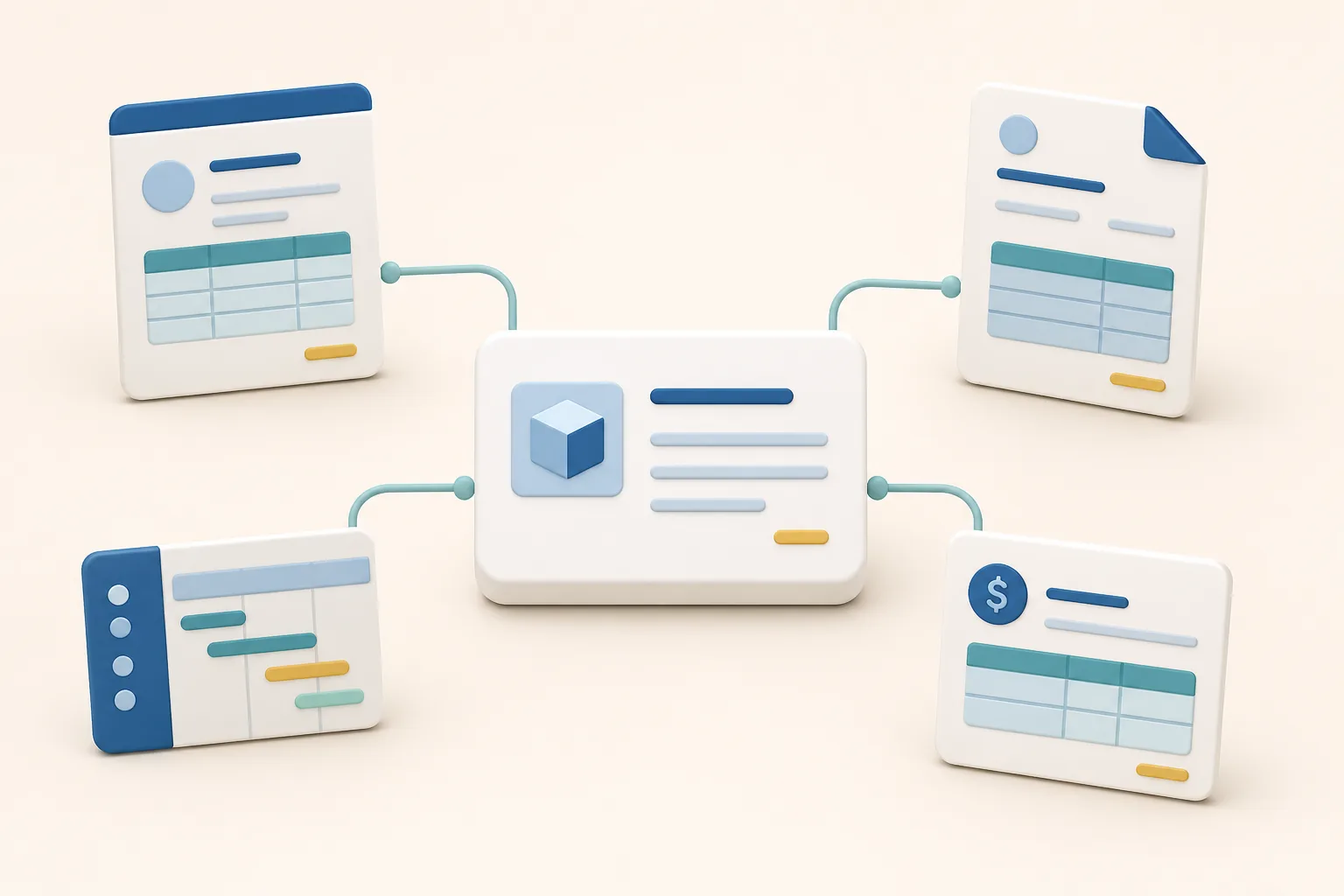
Webフォームの問い合わせを営業担当が顧客台帳へ入力し、見積書を作り、案件管理へ再入力し、経理が請求管理へ入力しているとします。改善案は、問い合わせデータを顧客・案件情報として一度登録し、その情報を見積、案件、請求で参照する形です。
実際には会計システムの仕様、個人情報の扱い、承認ルールによって最適な方法が変わります。最初はフォームから顧客台帳への転記だけを減らすなど、範囲を絞って確認します。
12 / WEB APP
既存ツールで合わない場合は
Webアプリも選択肢
入力画面を一つにまとめたい、顧客情報を別画面でも使いたい、見積・案件・請求を関連付けたい、スマートフォンから入力したい、選択式で入力ミスを減らしたい、自社独自の流れがある場合は、小規模なWebアプリも選択肢になります。
ただし、Webアプリを作れば転記が必ずなくなるわけではありません。既存システムとの連携可否、開発費、保守、データ移行、権限管理を確認し、Excelや既存サービスで十分な部分は残す判断も必要です。
Mossan Storeでは、日々繰り返している入力・転記作業を整理し、まず廃止や既存ツールで減らせないかを確認します。そのうえで必要な場合に、業務に合わせた小規模なWebアプリを検討します。
13 / FIRST STEP
まず一つの
「繰り返し入力」を見つける
明日の仕事で、同じ会社名、住所、金額、日付を何回入力したか数えてみてください。次に、その情報をどこからどこへ移したかを書き出します。
廃止 → 統合 → 標準化 → 自動化の順に考え、参照や既存の連携機能で済むならそれを使います。それでも残る頻度の高い転記だけ、自動化やWebアプリを比較すれば十分です。