

この記事で分かること
- 顧客情報や案件情報が複数のExcelへ分散する原因
- Excelを棚卸しし、正しい情報の置き場所を決める手順
- Excelのままでよい場合と、別の方法を検討するサイン
01 / TOO MANY FILES
顧客情報のExcel、
増えすぎていませんか?
顧客台帳、営業管理表、案件管理表、見積一覧、請求管理表。目的ごとに表を作ることは自然です。しかし、同じ会社名・住所・担当者名をそれぞれへ入力していると、どこか一つを直しても別の表には古い情報が残ります。
「最新版」「最終」「最新版2」といったファイルが増えるのは、単なる命名の問題ではありません。どの情報を基準にするか、誰がいつ更新するかが決まっていないサインです。
02 / EXCEL IS USEFUL
Excelで顧客管理すること自体は
悪くありません
Excelは多くの会社ですでに使われ、自由に項目を増やせます。新しい操作を覚える負担が小さく、表作成や集計にも強いため、小規模な顧客管理では今も実用的です。
Excelのままで十分なケース
- 顧客数と管理項目が少ない
- 管理する人が1~2名で、同時編集がほぼない
- ファイルが1つで、更新ルールが決まっている
- 月に数回程度の更新で、現在困っていない
変更しない判断も正しい
新しい仕組みには、利用料、設定、教育、保守が必要です。困っていないなら、そのままExcelを使うことも合理的な判断です。
03 / ONE SOURCE
問題は「同じ情報が
複数の場所にあること」
Excelだから問題なのではありません。顧客名が顧客台帳と営業管理表に、住所が見積管理と請求管理に、担当者名が案件管理にも存在し、それぞれを手入力していることが問題です。
同じ種類の情報を複数の場所で更新すると、食い違い、更新漏れ、二重入力、古いデータの残存、担当者依存が起こりやすくなります。
04 / NATURAL GROWTH
なぜ顧客管理のExcelは
増えていくのか
- 01
顧客一覧から始まる
最初は「顧客一覧.xlsx」1つで足りていました。
- 02
仕事に合わせて表が増える
案件が増えて案件管理、見積が増えて見積管理、請求が増えて請求管理を作ります。
- 03
担当者ごとの表が生まれる
それぞれが使いやすい列や集計を追加し、個別のExcelを持つようになります。
- 04
同じ情報が各所に残る
会社名や連絡先が複製され、どこを更新すべきか分かりにくくなります。
05 / COMMON PROBLEMS
Excelが分散すると
起こりやすい問題
最新情報が分からない
同じ顧客の情報が複数にあり、どれが正しいか判断できません。
二重入力が増える
会社名、住所、担当者などを何度も入力します。
更新漏れが起こる
一つだけ変更され、別のExcelには古い情報が残ります。
担当者に依存する
個人ファイルや独自ルールが増え、休むと確認できません。
集計に時間がかかる
月次報告のたびに複数ファイルから数字を集めます。
引き継ぎが難しい
データだけでなく、ファイルの使い分けまで説明が必要です。
06 / INVENTORY
まずは使用中のExcelを
棚卸しする
いきなり統合せず、現在使っているExcelを書き出します。最初はファイル名だけでも構いません。慣れてきたら、用途、管理者、更新頻度、主な情報を加えます。
| ファイル | 用途 | 管理者 | 更新頻度 | 主な情報 |
|---|---|---|---|---|
| 顧客一覧 | 基本情報 | 営業 | 随時 | 会社名・住所 |
| 案件管理 | 商談管理 | 営業 | 毎日 | 金額・進捗 |
| 見積管理 | 見積記録 | 事務 | 随時 | 見積番号 |
| 請求管理 | 請求状況 | 経理 | 月次 | 請求額 |
同じ情報を何度も入力している場所を探す
顧客名、顧客コード、住所、電話番号、メールアドレス、担当者、案件番号、見積番号を見比べます。特に、コピーではなく手入力している項目を確認してください。表記ゆれと更新漏れが起こりやすい場所です。
どの情報を「正」とするか決める
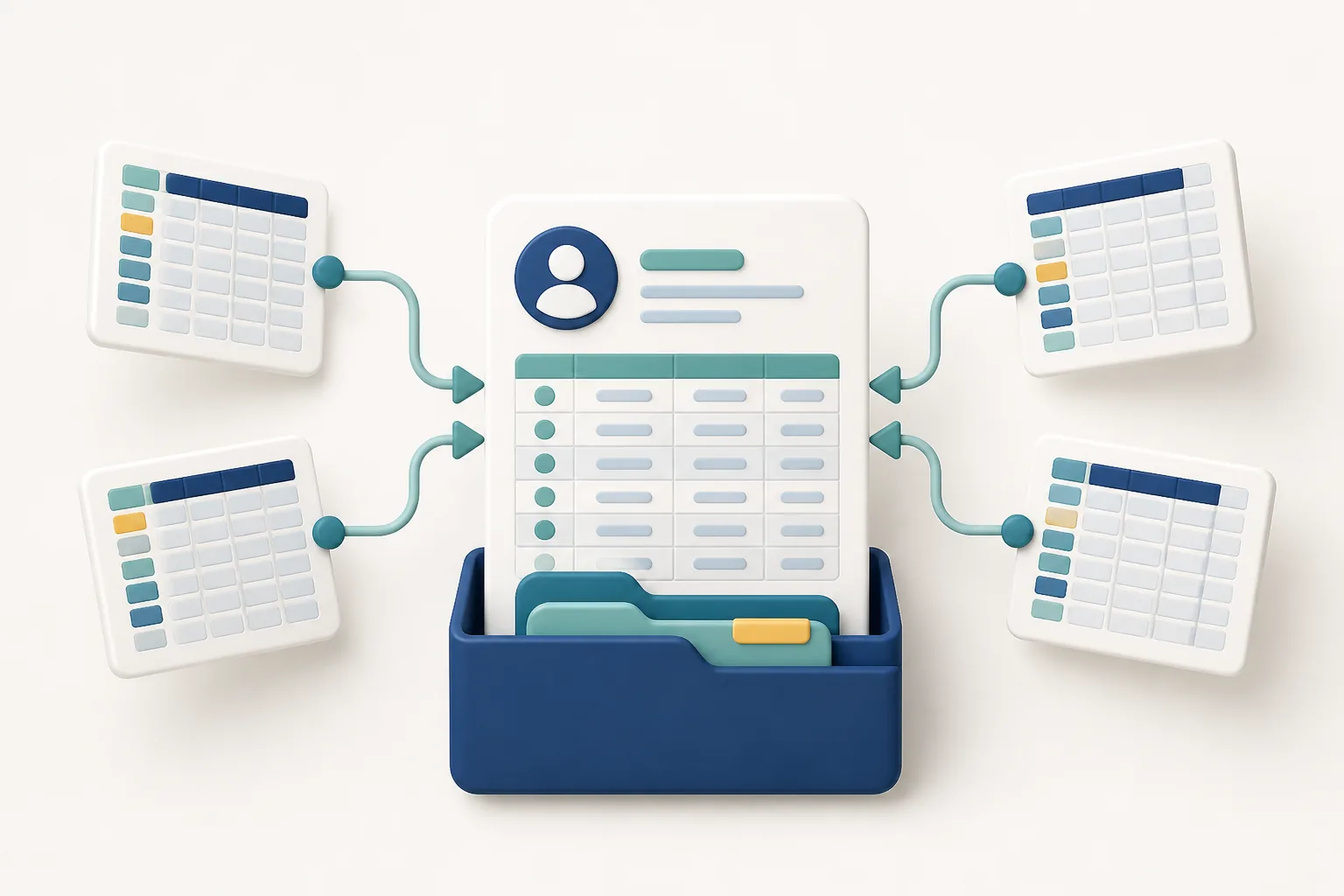
顧客名や住所は顧客台帳、案件状況は案件管理、請求額は請求管理というように、基準となる置き場所を一つ決めます。「マスターデータ」と呼ばれることもありますが、難しく考えず、その情報を直すならここという場所を決めることです。
07 / CUSTOMER & PROJECT
顧客情報と案件情報を
分けて整理する
顧客情報と案件情報は同じものではありません。A社という一つの顧客に、修理案件、点検案件、設備更新案件など複数の仕事が存在することがあります。
顧客情報
- 会社名・住所・電話番号
- 担当者名・メールアドレス
- 顧客コード(必要な場合)
案件情報
- 案件名・見積金額・進捗
- 担当営業・受注予定・受注日
- 案件番号・請求状況
顧客コード「C001」や案件番号「P001」で関連付けると、会社名が変わっても同じ顧客として扱いやすくなります。ただし、顧客数が少なく会社名で間違いなく区別できるなら、無理にID管理を増やす必要はありません。
08 / IMPROVE EXCEL
Excelを整理するだけで
改善できる場合もあります
棚卸しの結果、Excelのままで問題を減らせることがあります。技術を増やす前に、次のような小さな変更を検討します。
- 不要なファイルを廃止し、似た用途の表を統合する
- 列名、日付形式、会社名の入力ルールをそろえる
- プルダウンやテーブル機能で入力を安定させる
- XLOOKUPなどで顧客台帳から参照し、再入力を減らす
- Power Queryで複数の定型データをまとめる
- OneDriveやSharePointで共有場所と版をそろえる
- Googleスプレッドシートで共同編集する
関数やPower Queryを複雑にしすぎると、操作できる人が限られる場合もあります。誰が保守するかまで含めて、現場が続けられる方法を選びましょう。
09 / EXAMPLE
従業員30名の設備会社で
整理する場合の例
営業3名が、顧客一覧.xlsx、商談管理.xlsx、見積一覧.xlsx、売上一覧.xlsxを使い、それぞれに顧客名と担当者名を入力しているとします。
これは考え方の一例です。既存の会計ソフトとの連携や担当者の運用によって、適切な分け方は変わります。
10 / NEXT OPTIONS
Excel以外の方法を
検討するタイミング
ファイルが増え続ける、複数人が同時編集する、最新版が分からない、過去案件を探しにくい、毎月同じ集計をする、入力ミスが多い、承認や進捗管理が必要、別システムへ転記している。このような状態が続くなら、Excel以外も比較するサインです。
| 選択肢 | 向いている場合 | 注意点 |
|---|---|---|
| Googleスプレッドシート | 共同編集と手軽な共有が必要 | 権限や入力ルールを決める |
| Microsoft 365 | Excel中心の運用を維持したい | 保存場所と版管理を統一する |
| CRM・SFA | 顧客・営業活動を本格管理したい | 機能、費用、定着負担を比較する |
| kintone等 | 自社に合わせて項目や画面を作りたい | 設計と運用を担当する人が必要 |
| ノーコード・ローコード | 比較的小さな業務システムを試したい | 拡張性やサービス依存を確認する |
| 専用Webアプリ | 既存サービスが独自業務に合わない | 開発費、保守、データ移行が必要 |
どれか一つが絶対の正解ではありません。利用人数、更新頻度、必要な権限、予算、社内で運用できる人を踏まえて比べます。より詳しい判断軸は、Excel管理をWebアプリ化する判断基準と既製ツールと専用Webアプリの選び方で紹介しています。
11 / PROCESS FIRST
ツールを選ぶ前に
「業務」を整理する
Excel AからBへ転記し、さらにCへ転記しているなら、そのまま三つの画面をシステム化するのではなく、「BとCへの転記は本当に必要か」を先に確認します。無駄な手順を残したままIT化すると、費用をかけて無駄を固定することがあります。
顧客情報を整理する7つの手順
- 01使用中のExcelを全部書き出す
- 02それぞれ何を管理しているか確認する
- 03重複している情報を探す
- 04不要なExcelを廃止・統合する
- 05正となる場所と更新ルールを決める
- 06それでも難しければITツールを比較する
- 07一部の顧客や部署で小さく試す
業務改善の進め方をもう少し広く知りたい場合は、業務に合う改善方法の見つけ方も参考にしてください。
12 / WEB APP
自社に合う仕組みがない場合は
Webアプリも選択肢
自社独自の管理項目が多い、市販サービスは機能が多すぎる、Excelを簡単な入力画面にしたい、スマートフォンから入力したい、顧客→案件→見積→請求を関連付けたい場合は、必要な機能だけの小規模なWebアプリも選択肢です。
ただし、Webアプリならすべて解決するわけではありません。業務ルール、データ移行、権限、保守、利用者への説明が必要です。Excelで十分な部分は残し、問題がある部分だけを対象にする方が現実的な場合もあります。
Mossan Storeでは、中小企業や小規模事業者の手作業や二重入力を整理し、既存ツールの活用、運用ルールの見直し、必要な場合の業務用Webアプリを検討しています。何を作るか決まっていない段階から、現在の困りごとを確認します。

13 / FIRST STEP
まずは「どこに何があるか」を
整理するところから始める
Excelをやめる必要はありません。最初に、今使っているファイル名を一枚の紙や新しい表へ書き出してください。次に、同じ顧客名、住所、連絡先、案件番号がどこにあるかを確認します。
棚卸し → 重複の確認 → 不要な管理の廃止・統合 → 役割と更新ルールの決定までは、新しいシステムを買わずに始められます。それでも管理しづらい部分が残ったときに、クラウドサービスや小規模なWebアプリを比較すれば十分です。
関連記事
日々の小さな作業に使えるツールを探している場合は、Mossan Storeの公開アプリ一覧もご覧いただけます。