
この記事で分かること
- メールやAIプロンプトなど、定型文として整理しやすい文章
- メモ帳、過去メール、表計算、クリップボード履歴との使い分け
- コピペボード+の機能、使い方、ブラウザ保存の注意点
01 / REUSABLE TEXT
繰り返し使っている文章は
意外と多い
仕事中にコピーしているのは、長い文章だけではありません。短い挨拶、住所、電話番号、案内先のURLなども、毎回探しているなら定型文管理の候補です。
メール・問い合わせ
挨拶文、受付返信、営業メール、締めの文章、署名など。
会社・サービス情報
住所、電話番号、営業時間、商品説明、よく案内するURLなど。
SNS・案内文
SNS投稿の定型部分、イベント案内、注意事項など。
AIへの指示
ChatGPTやCodexで繰り返し使うプロンプト、出力条件、確認手順など。
1回の入力や検索が数十秒でも、毎日繰り返すと「また探すのか」と感じやすくなります。すべてを仕組み化する必要はありませんが、頻繁に使うものだけ置き場所を決めると探しやすくなります。
02 / OPTIONS
一般的な定型文管理の方法
メモ帳・メモアプリ
すぐ保存でき、自由に書けます。登録数が増えると、目的の文章をスクロールや検索で探す手間が増える場合があります。
過去のメール
実際に送った内容を確認できます。ただし、送信済みメールを開き、相手や件名から探す必要があります。
Word・Excel
説明や管理項目を付けて整理できます。短い文章をすぐコピーするだけなら、ファイルを開く操作が少し大げさに感じることもあります。
クリップボード履歴
直前にコピーした内容を再利用するには便利です。長期間残したい定型文を分類して管理する用途とは役割が異なります。
03 / KEEP IT SMALL
まずは、よく使う文章だけを
1か所にまとめる
定型文ツールへ何でも登録すると、今度は一覧の中から探す作業が増えます。最初は次のような文章に絞ると整理しやすくなります。
- 毎日または毎週使う文章
- 打ち間違いを避けたい住所、電話番号、URL
- 過去メールから何度も探している返信文
- 条件がほぼ決まっているAIプロンプト
タイトルは「お問い合わせ受付」「文章の言い換え」「会社住所」のように、後から見て用途が分かる名前にします。メール、AI、URLなど大まかなカテゴリを付ければ、登録数が増えても絞り込みやすくなります。
04 / COPYBOARD PLUS
よく使う文章を保存する
「コピペボード+」
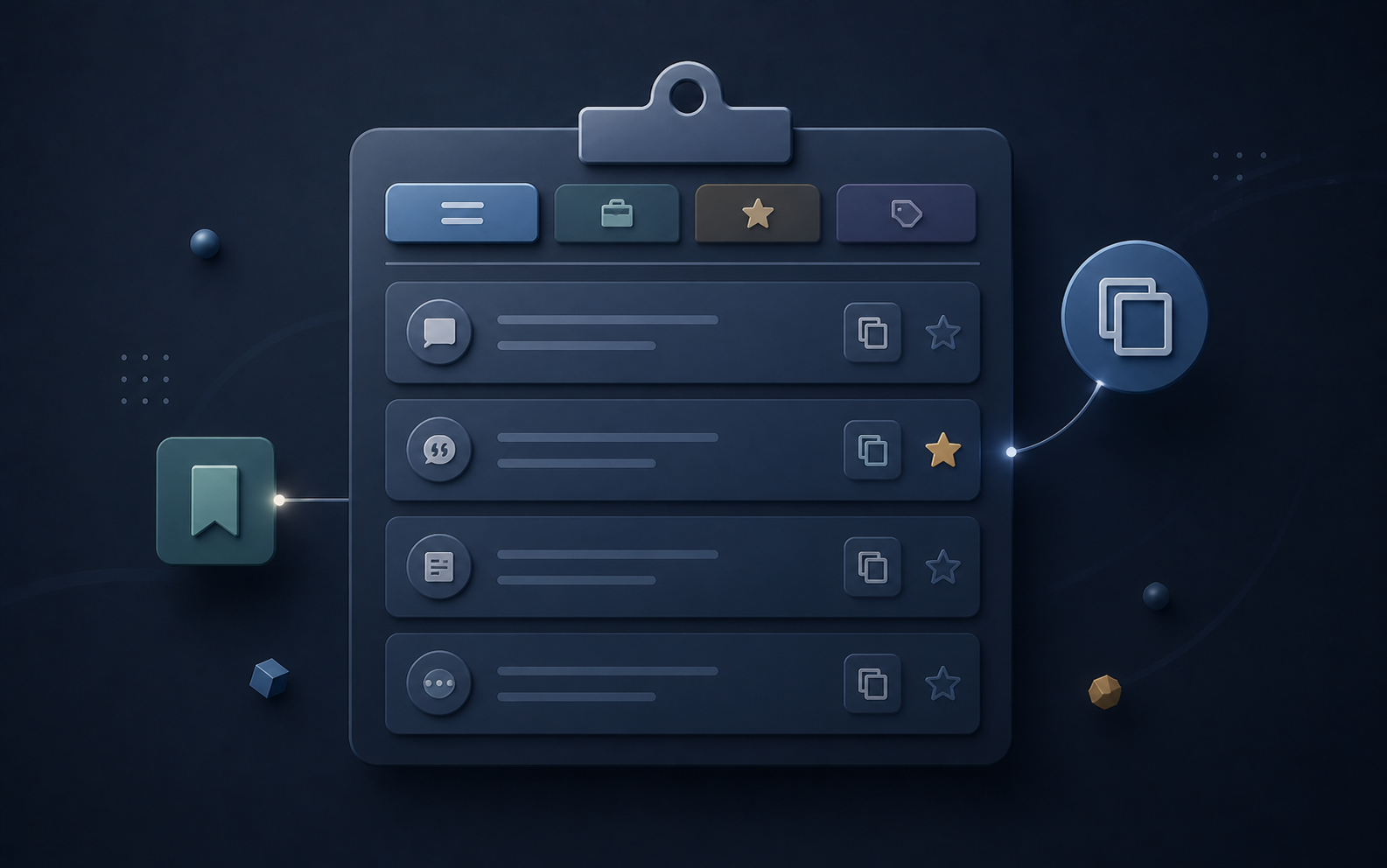
Mossan Storeの「コピペボード+」は、定型文をタイトルやカテゴリと一緒に登録し、一覧からボタンひとつでクリップボードへコピーできるWebアプリです。アカウント登録やログインはありません。
コード上で確認できた主な機能
- タイトル、本文、カテゴリの登録
- 本文を改行ごとコピーするボタン
- タイトル、本文、カテゴリを対象にしたリアルタイム検索
- カテゴリによる絞り込み
- お気に入り登録と、お気に入りだけの絞り込み
- 文章の編集と削除
- お気に入り優先・更新日時順の表示
- JSON形式のバックアップと復元
- PC・スマートフォンに合わせた表示
05 / HOW TO USE
コピペボード+の使い方
- 01
コピペボード+を開く
ログインせず、ブラウザから利用できます。初回は使い方をイメージできるサンプル文章が表示されます。
- 02
「文章を追加」を押す
後から見つけやすいタイトルと、コピーしたい本文を入力します。
- 03
カテゴリを付ける
「メール」「AI」「URL」などを入力します。新しいカテゴリ名は保存時に追加されます。
- 04
必要な文章を探してコピーする
検索、カテゴリ、お気に入りで絞り込み、文章カードの「コピー」を押して貼り付け先へ移動します。
- 05
JSONバックアップを保存する
ブラウザデータの消失に備え、「バックアップ」から登録内容を書き出します。
06 / USE CASES
具体的な使い方
① 問い合わせへの受付返信
受付時に使う文章を保存しておき、相手の名前や必要事項を加えて送ります。そのまま送信せず、宛先と内容を確認します。
② ChatGPT・Codexへの指示文
よく使う条件や確認手順をプロンプトとして保存します。生成AIを仕事で試す方法は、生成AIの仕事での活用例でも紹介しています。
③ よく案内するURL・連絡先
サービスページ、予約ページ、会社住所、電話番号などを保存します。URLの入口自体を一覧で開きたい場合は、仕事で使うURLを整理する方法も参考になります。
④ 営業・問い合わせ対応の文章
挨拶、サービス説明、確認事項、締めの文章を分けて保存し、相手や状況に合わせて組み合わせます。定型文は下書きとして使い、個別の事情に合っているか確認します。
⑤ SNSや商品案内
毎回共通する注意事項、店舗情報、ハッシュタグ候補などを保存します。投稿内容のすべてを固定せず、変わる部分だけ書き換えます。
07 / BROWSER STORAGE
ブラウザ保存の特徴と注意点
データは利用中のブラウザ内に保存される
タイトル、本文、カテゴリ、お気に入りなどはlocalStorageへ保存され、コピペボード+のサーバーやデータベースへ送信されません。
別の端末やブラウザへ自動同期されない
PCで登録した内容が、スマートフォンや別ブラウザへ自動表示される仕組みはありません。移したい場合はJSONを保存し、移行先で「追加」または「上書き」を選んで読み込みます。
ブラウザデータの削除で消える可能性がある
ブラウザのデータ削除、端末故障、保存領域を利用できない設定などで、登録内容が消えたり保存できなかったりする可能性があります。必要な文章は定期的にJSONバックアップを保存してください。
機密情報やパスワードは保存しない
同じ端末・ブラウザを使える人は登録内容を閲覧できます。顧客の個人情報、社外秘情報、ログインパスワードなどの保管には使用しないでください。
08 / GOOD FIT
こんな人に向いています
- メールや問い合わせ返信を頻繁に作る
- ChatGPTやCodexで同じ指示を繰り返し使う
- 同じ住所、URL、案内文を何度も入力している
- メモ帳の定型文が増えて探しにくい
- 小さなコピー作業を少し簡単にしたい
よく使う文章を毎回探しているなら、まず1つか2つだけコピペボード+へ登録してみてください。実際に探す手間が減るなら、必要な文章を少しずつ追加する方法が無理なく続けられます。
Mossan Storeでは、ほかにも日々の小さな作業を補助するWebアプリを公開しています。