
この記事で分かること
- 反射とレンズによる屈折の基本的な考え方
- 紙とブラウザを使い分けて光線を確認する方法
- LightSketch 2Dで試せることと、専門ソフトとの違い
01 / BASICS
反射と屈折を
簡単に確認
反射板に当たった光は方向を変える
光が平らな反射面に当たると、面に対して立てた垂直な線を基準に、入ってくる角度と出ていく角度が等しくなります。これを「入射角と反射角が等しい」といいます。
反射板を少し回すだけでも、反射光の進む先は変わります。光源や反射板の位置も関係するため、複数の条件を比べるときは、実際に線を動かして見る方が理解しやすくなります。
レンズに入った光は屈折する
光が空気からレンズへ入るとき、またレンズから空気へ出るときには、光の進む方向が変わります。この現象が屈折です。レンズの形、位置、光源との距離、材質を表す屈折率などによって、光線の曲がり方は変わります。
まずは「条件を変えると光線の進み方も変わる」と捉えれば十分です。簡単な確認では、難しい数式よりも、光源・レンズ・反射板の位置関係を目で追う方が役立つことがあります。
02 / PAPER & BROWSER
紙で考える方法と
ブラウザで試す方法
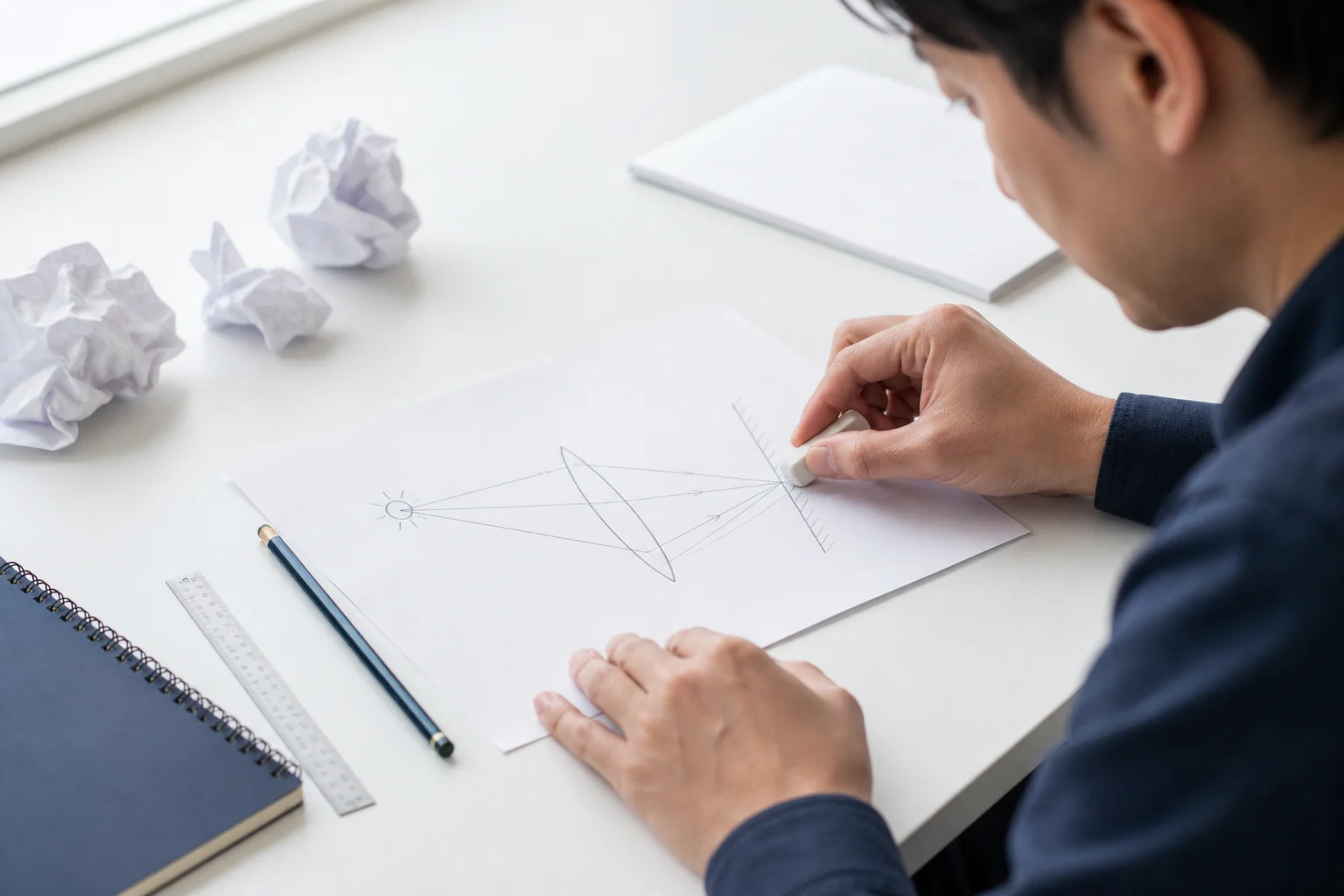
紙に描くと考え方を整理しやすい
紙なら、思いついた配置をすぐ描けます。入射角や反射角の基本を確認したり、装置全体のイメージを整理したりする場面では、手書きの分かりやすさがあります。
試行錯誤が増えると描き直しも増える
レンズを少し動かす、反射板の角度を変える、要素を追加するといった比較では、そのたびに光線を描き直します。条件が増えるほど、前の配置との比較もしにくくなります。
ブラウザ上のツールでは、配置を動かして結果を見直せるため、描き直す手間を抑えられます。紙とデジタルはどちらか一方を選ぶものではありません。紙で考えた配置を画面上でも試す、画面で見つけた形を紙へメモする、といった使い分けができます。
03 / COMPARE
光線を比べるときの
ポイント
一度に変える条件はひとつにする
レンズの位置と反射板の角度を同時に変えると、どちらが光線へ影響したのか分かりにくくなります。まずレンズだけ、次に反射板だけというように、ひとつずつ動かすと変化を追いやすくなります。
最初に光源の向きと広がりを見る
同じレンズや反射板でも、入ってくる光の向きや広がりが違えば結果は変わります。光学要素を追加する前に、光源からどの方向へ光線が出ているか確認しておきます。
画面の結果はおおまかな傾向として見る
簡易シミュレーションは、配置を考えたり変化を比べたりする助けになります。ただし、実物では材料、表面状態、加工精度なども影響します。画面上の形だけで最終的な性能を決めないことが大切です。
04 / LIGHTSKETCH 2D
ブラウザで試せる
「LightSketch 2D」
Mossan Storeでは、光源・反射板・レンズを使った2Dの光線シミュレーションをブラウザで試せるWebアプリ「LightSketch 2D」を公開しています。インストールは不要で、無料で利用できます。
未ログインでもデモ画面を開き、反射板やレンズをドラッグしたときの光線と配光形状の変化を確認できます。より詳しく試す場合はログインし、光源や光学要素の条件を設定します。
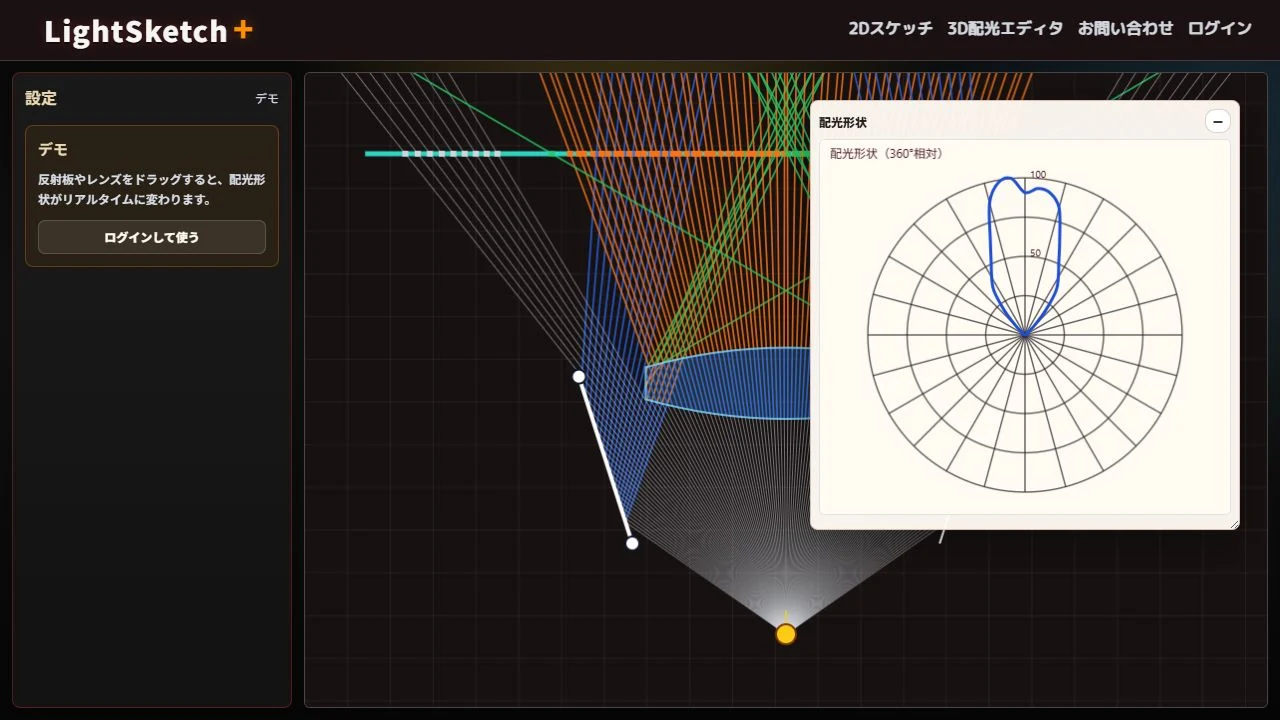
実装上確認できた主な機能
- 光源の位置・向き・広がり・光線数の設定
- 反射板とレンズの追加、移動、形状変更
- 反射板の反射率、レンズの屈折率の設定
- 2D画面での光線表示とリアルタイムな変化の確認
- 照度分布と簡易的な配光形状の確認
- プロジェクトの保存とDXF出力
05 / HOW TO USE
LightSketch 2Dの
基本的な使い方
- 01
アプリを開く
最初に表示される2Dデモで、光線と配光形状を確認します。反射板やレンズをドラッグすると変化を試せます。
- 02
光源の条件を決める
ログイン後、光源の位置、向き、光の広がり、表示する光線数を設定します。
- 03
反射板やレンズを配置する
必要な要素を追加し、画面上の点をドラッグして位置や形を変えます。反射率や屈折率も設定できます。
- 04
光線の変化を見る
光線が反射・屈折して進む様子と、表示される配光形状を見ながら条件を比べます。
- 05
必要なら保存・出力する
あとで続ける場合はプロジェクトを保存できます。形状データが必要な場合はDXF出力も選べます。
06 / USE CASES
こんな場面で使える
反射・屈折の基本を見たい
光が面で反射し、レンズで屈折する様子を2Dの光線で視覚的に確認できます。
位置を変えて比べたい
光源、反射板、レンズの位置や形を動かし、光線がどう変わるかを見比べられます。
反射板の形を試したい
簡易的な反射の様子を見ながら、おおまかな形状を考える初期検討に利用できます。
学習の補助に使いたい
紙で描いた光線図と画面上の動きを見比べ、反射や屈折の考え方を確かめる補助にできます。
07 / SCOPE
専門的な光学設計ソフトとの違い
専門的な光学解析ソフトでは、詳細な材料特性、複雑な光学系、精密な解析などを扱える場合があります。製品設計や性能評価では、測定や専門的な計算を含む別の検証が必要です。
LightSketch 2Dは、その代わりになるものではありません。「反射板の角度を少し変えたらどうなるか」「レンズを置いたときの光線を見たい」といった場面で、まず動きを簡単に試すためのツールです。
| 確認したいこと | 向いている方法 |
|---|---|
| 反射・屈折の動きを手軽に試す | LightSketch 2Dの簡易2Dシミュレーション |
| 紙で考えた配置を動かして比べる | 紙とLightSketch 2Dの併用 |
| 精密な性能解析や最終設計判断 | 測定や用途に合う専門的な解析環境 |
08 / TRY IT
光の進み方を、
まずブラウザで試してみる
紙に描く方法は、考え方を整理するのに役立ちます。一方で、「位置を少し変えたい」「角度を変えたらどうなる?」「レンズを追加すると?」という試行錯誤を繰り返すなら、ブラウザ上で動かせるツールも便利です。
LightSketch 2Dは、高精度な製品設計のためではなく、光線の動きやおおまかな傾向を視覚的に確かめるためのWebアプリです。まずデモ画面を動かし、目的に合うか確かめてみてください。