

この記事で分かること
- 配光曲線を2Dと3Dで見る意味の違い
- 3D形状を見るときの注目点と、照度・照射範囲との違い
- LightSketch 3D Viewerで確認できる機能と実際の操作
01 / BASICS
配光とは?
配光とは、光源や照明器具から出た光が、どの方向へどのくらいの強さで出ているかを表したものです。正面へ集中する光もあれば、横方向へ広く伸びる光、前後左右で形が異なる光もあります。
光の強さを方向ごとに並べることで、「中心方向が強い」「横にも広がる」「一方向へ偏っている」といった特徴を読み取れます。器具の明るさをひとつの数字だけで見るのではなく、どこへ向かう光なのかを見るための情報です。
02 / 2D CURVES
2Dの配光曲線で
分かること
2Dの配光曲線は、ある断面で方向ごとの光の強さを示します。特定方向の強さや広がる角度を細かく追いやすく、複数の断面を重ねて比較するときにも便利です。
2Dが向いている確認
特定の角度で値がどう変わるか、2つの断面にどのような違いがあるかを線として追いたい場合。
3Dが補いやすい確認
複数方向の断面を組み合わせた全体形状や、斜め方向を含む広がりを直感的に捉えたい場合。
3Dの方が常に優れているわけではありません。数値や角度を丁寧に見るなら2D、全体像をつかむなら3Dというように、確認したいことに合わせて使い分けます。
03 / 3D VIEW
なぜ3Dで見ると
分かりやすい?
2D曲線が複数あると、それぞれを頭の中で立体的に組み合わせる必要があります。配光に慣れていないと、「結局、空間の中ではどんな形なのか」と迷うことがあります。
全体の広がり
前後・左右・上下へどのように伸びているかを、ひとつの立体として捉えやすくなります。
方向の偏り
特定方向に大きく伸びる形や、対称ではない部分を視覚的に見つけやすくなります。
斜め方向の特徴
正面や横の断面だけでは想像しにくい、中間方向の形も視点を変えながら確認できます。
形状の比較
複数モデルを色分けして重ねると、広がり方の違いを見比べやすい場合があります。
04 / IMPORTANT
配光形状と実際の照射範囲は
同じではない
3D配光は、方向ごとの光度値を立体的な形として見せるものです。床や壁にできる明るさの分布を、そのまま描いたものではありません。
実際の照度は、光源からの距離、器具の向き、床や壁の位置、周囲の反射などにも左右されます。3D形状が横へ広いからといって、床に同じ輪郭の明るい範囲ができるとは限りません。
05 / VIEWING POINTS
3D配光を見るときの
ポイント
中心方向への伸び
中心軸の方向へ細く長く伸びるのか、早い段階から横へ広がるのかを見ます。正面に集中する配光と、広く拡散する配光の違いをつかみやすい部分です。
前後左右のバランス
正面だけでなく、上や横からも見てみます。回転させると対称な形か、特定方向だけが伸びているかを確認しやすくなります。
2つの断面線
LightSketch 3D Viewerでは、赤い線がC0-C180、青い線がC90-C270の断面を表します。互いに直交する2つの断面を3D形状の中で見られるため、2D曲線と立体の関係を追いやすくなっています。
色の意味
モデルの色は複数の配光を見分けるために選べます。強度を色で表すヒートマップではありません。色が赤いから強い、青いから弱いという意味ではない点に注意してください。
06 / LIGHTSKETCH
ブラウザで確認できる
「LightSketch 3D Viewer」
Mossan Storeでは、配光データを立体形状で確認できる「LightSketch 3D Viewer」を公開しています。画面内の機能名は「3D配光ビューワー」です。
新規作成時の基準配光、またはこのアプリ用のJSONデータから配光を開き、マウスやタッチ操作で回転・拡大縮小・表示移動ができます。+X、+Y、+Zなどの固定視点へ切り替えることもできます。
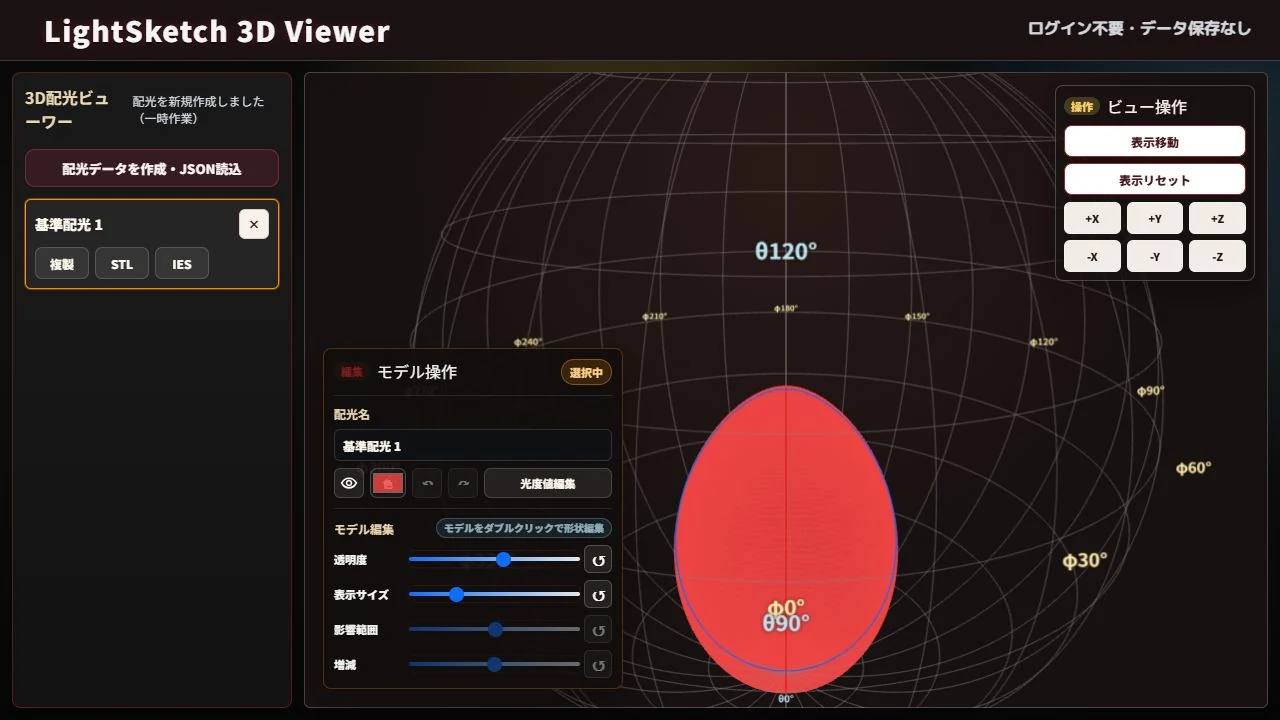
実装で確認できた主な機能
- 基準配光からの新規作成と、アプリ用JSONファイルの読み込み
- 配光の3D表示、回転、拡大縮小、表示移動、固定視点への切り替え
- 複数配光の追加・複製・表示切り替え・色分け
- 透明度と表示サイズの調整、3D形状の部分編集、元に戻す・やり直し
- 1度・5度・10度間隔での光度値表の表示・編集、表計算ソフトからの貼り付け
- CSV、STL、簡易IES形式への出力
画面上では光度値の単位が指定されていません。3D形状は最大値を基準にした相対表示のため、読み込む値の単位や測定条件はデータを用意する側で管理する必要があります。
07 / HOW TO USE
3D配光ビューワーの
使い方
- 01
ビューワーを開く
ブラウザでLightSketch 3D Viewerを開き、「配光データを作成・JSON読込」を選びます。ログイン画面はありません。
- 02
基準配光を作るかJSONを読む
まず動きを試すなら「新規作成」、手元のアプリ用データを見るなら「JSONを読み込む」を選びます。IES・LDTファイルを直接読む手順ではありません。
- 03
視点を動かす
ドラッグやタッチで形を回し、ズームや表示移動を使います。固定方向から見たい場合は+X、+Y、+Z、-X、-Y、-Zを選べます。
- 04
数値と形を見比べる
「光度値編集」を開くと角度ごとの表を確認・編集できます。変更を3Dへ反映し、形がどう変わるかを見ます。
- 05
必要な形式で出力する
表はCSV、形状はSTL、配光データは簡易IES形式で出力できます。作業データはブラウザ内の一時保持で、再読み込みすると消えるため注意が必要です。
08 / USE CASES
どんな場面で使える?
初めて配光を見る
数値や2D曲線だけではつかみにくい全体像を、立体形状から確認する補助にできます。
断面と全体を結び付ける
C0-C180とC90-C270の断面線を見ながら、各曲線が立体のどこに当たるか確認できます。
形状の違いを比べる
複数の配光を追加し、色や透明度を変えて、相対的な形の違いを見比べられます。
学習・簡易確認
専門的な照明解析を始める前に、配光という考え方や手元データの形を確認できます。
細く伸びる配光、横へ広がる配光、特定方向へ偏る配光では、立体形状の見え方が変わります。ただし表示サイズは調整でき、各モデルが正規化されるため、形の比較と絶対値の比較は分けて考えます。
09 / SCOPE
専門的な照明解析との違い
専門的な照明解析ソフトでは、空間寸法、器具配置、反射率、複数器具、照度計算などを組み合わせて検討できる場合があります。製品設計や性能確認では、目的に合う測定・解析環境が必要です。
LightSketch 3D Viewerは、それらを置き換えるものではありません。「この配光は全体としてどんな形か」をブラウザで手軽に見て、方向ごとの特徴を理解するためのビューワーです。照度計算や実際の照射面の予測には使用できません。
| 確認したいこと | 向いている機能 |
|---|---|
| レンズや反射板で光線がどう進むか | 光線・反射・屈折の2Dシミュレーション |
| 方向ごとの光度がどんな立体形状になるか | LightSketch 3D Viewer |
| 空間や床面の照度を計算したい | 用途に合う専門的な照明解析 |
10 / TRY IT
配光を「数字」だけでなく
「形」で確認してみる
配光データは、数値や2D曲線から細かな情報を読み取れます。一方、全体としてどんな形なのか、前後左右へどう広がるのかを知りたい場合には、3D表示が理解の助けになります。
LightSketch 3D Viewerでは、基準配光をすぐ作成できるので、手元にJSONデータがなくても操作を試せます。まず立体を回し、正面、横、上から見た形の違いを確認してみてください。