

この記事で分かること
- 自分で確認できるホームページの基本ポイント
- 自動診断で確認できること・できないこと
- 診断結果を改善の優先順位へつなげる方法
01 / MOBILE
スマートフォンで
見やすいか
まず、自分のスマートフォンでホームページを開いてみましょう。パソコンでは問題がなくても、画面幅が変わると文字、画像、表、ボタンの見え方が変わります。
- 文字が小さすぎず、拡大しなくても読める
- 横スクロールが発生していない
- メニューを迷わず開ける
- ボタンやリンクを押しやすい
- 表や画像が画面からはみ出していない
- 問い合わせフォームを入力しやすい
自動診断では、スマートフォン向けの基本設定やタップ領域を確認できます。ただし、実際の文字の読みやすさや操作感は、手元の端末でも確認する必要があります。
02 / MESSAGE
何のサイトか、サービス内容が
伝わるか
最初の画面で大まかな内容が分かるか
初めて訪れた人が、何の会社・サービスなのか、誰向けなのか、何を頼めるのかを把握できるか確認します。「未来を創造します」のような抽象的な言葉にも役割はありますが、具体的なサービス説明と組み合わせる方が内容を伝えやすくなります。
サービス名だけで終わっていないか
「ITサポート」「コンサルティング」「各種サービス」だけでは、依頼できる内容が分かりにくい場合があります。何をするのか、どんな人向けか、どんな困りごとに対応するか、利用後にどう変わるのかを確認しましょう。
03 / CONTACT & TRUST
問い合わせ方法と
信頼材料が分かるか
次の行動が分かるか
- 問い合わせボタンを見つけられる
- 相談できる内容が分かる
- フォーム項目が必要以上に多くない
- 各サービスページから問い合わせへ進める
判断材料があるか
運営者情報、会社情報、実績、サービス内容、料金の考え方、FAQ、プライバシーポリシー、問い合わせ先などが候補です。必要な情報はサイトの目的によって異なるため、すべてを一律に掲載する必要はありません。
問い合わせボタンを増やすだけで反応が増えるとは限りません。読者が内容を理解したタイミングで、次にできることが分かる状態を目指します。
04 / SEARCH & PAGES
検索結果とページの役割を
確認する
検索結果での表示を見る
Googleなどで会社名やサービス名を検索し、ページタイトルと説明文がどのように表示されるか見てみましょう。Google Search Consoleを利用している場合は、表示回数、クリック、検索キーワードも確認できます。
順位だけでなく、自分の事業につながる言葉で表示されているかが重要です。自動診断では、ページタイトル、ページ説明文、検索登録設定、見出し構造を確認できます。
ページごとの役割が分かれるか
トップページだけに会社概要、料金、サービス、FAQ、実績を詰め込むより、必要に応じてサービス専用ページや事例を用意すると、詳しい内容を伝えやすくなります。
ただし、ページ数を増やすこと自体が目的ではありません。「トップページで概要を知る→サービスページで詳しく確認する→必要なら事例や関連記事を見る→問い合わせる」という流れを作れるかで考えます。
05 / BASIC QUALITY
表示や基本設定に
問題がないか
表示の問題
画像が表示されない、レイアウトが崩れる、文字化けするといった状態がないか、主要なページを開いて確認します。
リンクとフォーム
リンク先が見つからない、フォームを送信できないなど、利用者が目的を達成できなくなる問題を優先して確認します。
表示速度と安定性
極端に待たされないか、読み込み中に表示が大きくずれないかを見ます。測定結果は環境や時点によって変わる場合があります。
安全性と共有設定
HTTPSで接続できるか、SNS共有用のOGPやサイトを示すfaviconが設定されているかも基本項目です。
ここまでの項目を一度に確認するのが難しい場合は、自動診断で確認できる範囲から整理できます。
06 / WEBSITE CHECK
何を確認すればよいか分からないなら
「ホームページ無料診断」
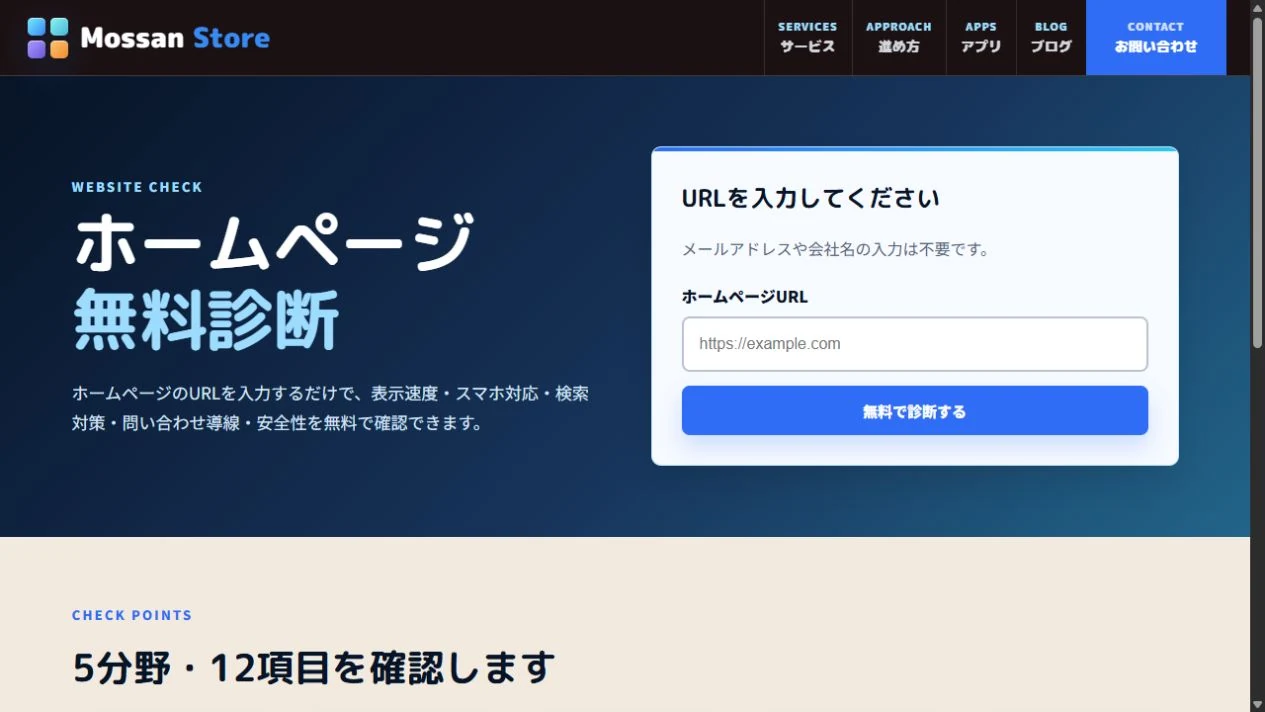
自分で作ったサイトや長く運用しているサイトは、見慣れているため変化や問題に気づきにくいことがあります。Mossan Storeの「ホームページ無料診断」は、公開中のURLを入力し、技術的に自動確認できる項目を整理するWebアプリです。
入力するのはホームページのURLだけです。メールアドレスや会社名、ログイン、ユーザー登録は必要ありません。利用料金は無料で、入力URLと診断結果はDB・ファイル・Cookieへ永続保存されません。
自動診断する5分野・12項目
| 分野 | 診断項目 |
|---|---|
| 表示品質 | モバイル表示速度、表示の安定性 |
| スマホ対応 | モバイル基本設定、タップ領域の操作性 |
| 検索対策 | ページタイトル、ページ説明文、検索登録設定、見出し構造 |
| 問い合わせ | 問い合わせ手段、問い合わせへの誘導 |
| 信頼・共有 | HTTPS・安全性、OGP・favicon |
結果画面で分かること
確認率、100点満点の総合スコア、5分野の評価、優先して改善したい項目、12項目それぞれの検出内容・評価の意味・改善方法が表示されます。確認できない項目は0点扱いにせず、確認済み配点が少ない場合は総合点も表示しません。
結果はブラウザの印刷画面からPDFとして保存できます。診断結果画面には、必要な場合だけMossan Storeへ相談できる既存の導線もあります。
07 / HOW TO USE
ホームページ無料診断の
使い方
- 01
無料診断を開く
ブラウザからホームページ無料診断へアクセスします。
- 02
公開中のURLを入力する
診断したいホームページの、httpまたはhttpsから始まるURLを入力します。入力項目はURLだけです。
- 03
診断を実行する
「無料で診断する」を押します。画面の案内では、診断に30秒ほどかかる場合があると説明されています。
- 04
総合結果と優先項目を見る
スコアだけでなく、確認率、5分野のバランス、優先して確認したい項目を見ます。
- 05
詳細を開き、必要ならPDF保存する
各分野を開くと検出内容と改善方法を確認できます。残しておきたい場合は「PDFとして保存」からブラウザの印刷機能を利用します。
08 / PRIORITY
診断結果は、点数より
優先順位を見る
100点を取ることが目的ではありません。サイト内容を分かりやすくし、利用者が迷わず必要な情報へ進める状態にすることが本来の目的です。
- 01
利用者が困る問題
フォームが使えない、リンクが切れている、スマートフォンで読めないなど、目的の達成を妨げる問題から確認します。
- 02
重要な基本設定
HTTPSや検索登録設定など、安全性やページの発見に関わる項目を確認します。
- 03
内容と問い合わせ導線
何を提供しているか、何を相談できるか、次にどこへ進むかを人の目で見直します。
- 04
残りの改善候補
表示速度、タイトル、説明文、OGPなどを、サイトの目的と運用負担に合わせて検討します。
診断結果に「要改善」があっても、すべてをすぐ直す必要があるとは限りません。対象ユーザー、更新頻度、事業内容を踏まえ、効果と手間のバランスを考えます。
問い合わせが来ない原因を、アクセス・内容・信頼・導線の段階で詳しく切り分けたい場合は、「ホームページを作ったのに問い合わせが来ない原因」も参考にしてください。
09 / START
まずは現在のホームページを
知るところから
ホームページの状態は、見た目だけでは判断できないことがあります。一方で、診断項目がひとつ不足しているからといって、全面リニューアルが必要とは限りません。
まずスマートフォン表示、内容、問い合わせ導線、基本設定を確認し、改善できそうな場所を整理します。その最初のチェックに「ホームページ無料診断」を使い、必要な場合だけ部分修正や相談を検討してください。